
 #bannerend#rating35
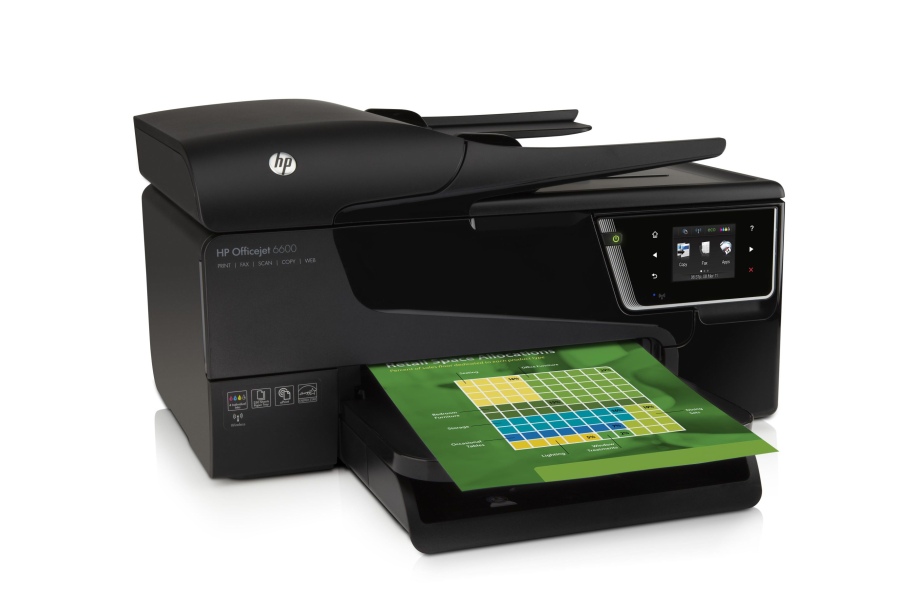
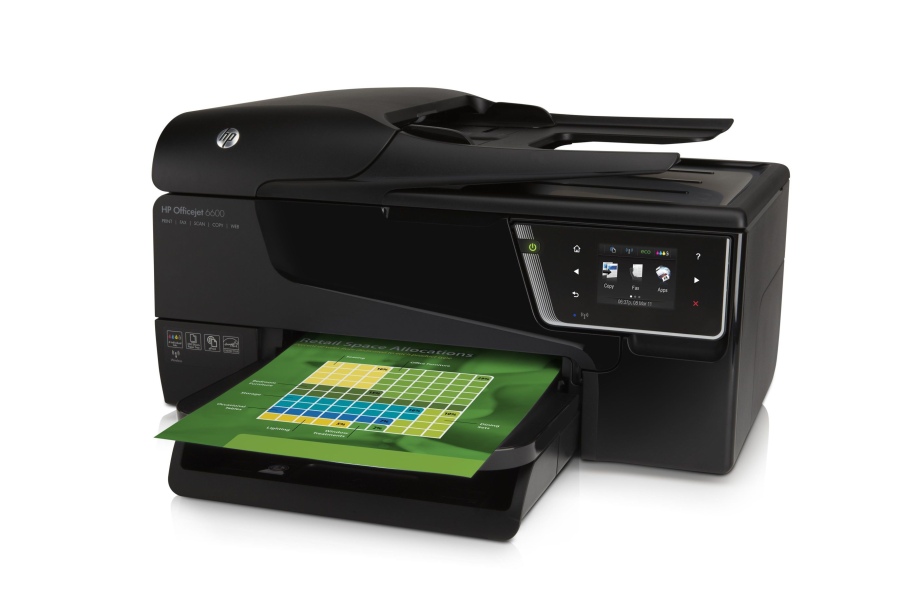
 A HP, empresa líder de mercado em soluções de printing, enviou-nos para teste uma das suas soluções dirigida a pequenas e médias empresas. A impressora HP OfficeJet 6600 All-In-One vai ao longo das próximas linhas ser revelada e analisada pela equipa da Wintech.
Especificações
A HP OfficeJet 6600 tem as seguintes características técnicas:
HP OfficeJet 6600 "All-In-One" - Especificações
HP OfficeJet 6600 "All-In-One" - Especificações
Instalação
Depois de tirada da caixa, é necessário prepara-la para começar a laborar. É necessário montar o alimentador de papel (que vem dividido em duas peças) e encaixá-lo no devido lugar. Esta tarefa é bastante simples e intuitiva.
Depois de realizada esta tarefa é hora de ligar o alimentador de energia e colocar a impressora em ação. O ecrã que compõe a impressora possui um menu onde nos é pedido o idioma preferido e o país onde nos encontramos. Nestas opções optamos pelo nosso Português. É pedido que coloquemos os cartuchos. A colocação é extremamente simples pois é através de um sistema “click” ou seja, é só empurrar o tinteiro e ele prende, se o quisermos remover basta voltar a pressioná-lo e é automaticamente é ejetado.
De referir que todas as tarefas até agora desempenhadas podem ser pré visualizadas na animação que é representada no visor da impressora.
A calibragem (a primeira) da impressora apresenta-se, consideramos, algo ruidosa, demora cerca de 10 minutos, e após de muito se ouvir os tinteiros e os carretos de impressão a funcionar e da respetiva impressão da folha de teste, é que a HP Officejet 6600 fica completamente pronta e apta a funcionar.
Agora é altura de definirmos como queremos usar a impressora. No ecrã da impressora é questionado se queremos optar por uma ligação com fio ou via Wi-Fi. Vamos testar usando a tecnologia de comunicação sem fios.
Depois de validarmos a opção, é apresenta uma lista de ligações Wi-Fi presentes no raio de ação. Feito a seleção da rede, podemos optar pela codificação automática através do sistema WPS ou, se preferirmos, inserir a nossa palavra passe de acesso a rede wireless.
Após esta configuração podemos optar por duas situações: instalar o software que vem com a impressora ou então vamos instalar manualmente a impressora. Para isso basta irmos ao painel de controlo e procurar por novas impressoras. Vamos fazer a configuração através da rede sem fios, e selecionar a HP OfficeJet 6600 na lista de impressoras encontradas.
De seguida, e porque este é um modelo bastante recente, é solicitado que introduzamos o CD de instalação com os drivers da impressora sendo que para finalizar basta indicar qual o “caminho” dos drivers e seguir os passos que nos são solicitados.
A instalação é concluída pouco depois passando a constar a OfficeJet 6600 como impressora pré-definida no nosso sistema.
Depois de realizada esta tarefa é hora de ligar o alimentador de energia e colocar a impressora em ação. O ecrã que compõe a impressora possui um menu onde nos é pedido o idioma preferido e o país onde nos encontramos. Nestas opções optamos pelo nosso Português. É pedido que coloquemos os cartuchos. A colocação é extremamente simples pois é através de um sistema “click” ou seja, é só empurrar o tinteiro e ele prende, se o quisermos remover basta voltar a pressioná-lo e é automaticamente é ejetado.
De referir que todas as tarefas até agora desempenhadas podem ser pré visualizadas na animação que é representada no visor da impressora.
A calibragem (a primeira) da impressora apresenta-se, consideramos, algo ruidosa, demora cerca de 10 minutos, e após de muito se ouvir os tinteiros e os carretos de impressão a funcionar e da respetiva impressão da folha de teste, é que a HP Officejet 6600 fica completamente pronta e apta a funcionar.
Agora é altura de definirmos como queremos usar a impressora. No ecrã da impressora é questionado se queremos optar por uma ligação com fio ou via Wi-Fi. Vamos testar usando a tecnologia de comunicação sem fios.
Depois de validarmos a opção, é apresenta uma lista de ligações Wi-Fi presentes no raio de ação. Feito a seleção da rede, podemos optar pela codificação automática através do sistema WPS ou, se preferirmos, inserir a nossa palavra passe de acesso a rede wireless.
Após esta configuração podemos optar por duas situações: instalar o software que vem com a impressora ou então vamos instalar manualmente a impressora. Para isso basta irmos ao painel de controlo e procurar por novas impressoras. Vamos fazer a configuração através da rede sem fios, e selecionar a HP OfficeJet 6600 na lista de impressoras encontradas.
De seguida, e porque este é um modelo bastante recente, é solicitado que introduzamos o CD de instalação com os drivers da impressora sendo que para finalizar basta indicar qual o “caminho” dos drivers e seguir os passos que nos são solicitados.
A instalação é concluída pouco depois passando a constar a OfficeJet 6600 como impressora pré-definida no nosso sistema.
youtube.com/watch?v=G7yqdC3EGXE
Utilização
Impressão a Preto e Branco
Nos testes efetuados, e para uma impressão de um simples documento de texto, a impressão em modo normal, demorou apenas 7 segundos num documento de uma página apenas com texto. Em modo rascunho, a impressão demorou apenas 4 segundos. Muito bom.
Impressão a Cores
No que diz respeito a impressão, a cores de um documento com texto e gráficos, a impressão demorou 6 segundos. Em modo de impressão normal, o mesmo documento, foi impresso em 12 segundos.
Impressão de Fotografia
Para testar a qualidade fotográfica e a velocidade de impressão, optamos por “agarrar” numa fotografia e imprimir em A4 essa mesma imagem. O tempo de impressão, na qualidade normal, demorou cerca de 80 segundos. Na melhor qualidade de impressão o resultado final foi obtido em 115 segundos. De notar que neste teste o papel usado foi de 180 gramas com acabamento Mate.
Em alta qualidade e na impressão em papel 10x15 da mesma gramagem e com o mesmo acabamento, o tempo de impressão foram de 40 segundos. Em qualidade normal, o tempo de impressão foi ligeiramente inferior sendo que o resultado foi obtido em 30 segundos.
De notar que a qualidade apresentada na impressão de fotografia é bastante razoável, ainda assim achamos que poderia ser melhor, apesar de esta ser uma impressora direcionada para o segmento empresarial.
Em alta qualidade e na impressão em papel 10x15 da mesma gramagem e com o mesmo acabamento, o tempo de impressão foram de 40 segundos. Em qualidade normal, o tempo de impressão foi ligeiramente inferior sendo que o resultado foi obtido em 30 segundos.
De notar que a qualidade apresentada na impressão de fotografia é bastante razoável, ainda assim achamos que poderia ser melhor, apesar de esta ser uma impressora direcionada para o segmento empresarial.
Digitalização
A digitalização, em 300 dpi, na HP OfficeJet 6600 é feita em apenas 30 segundos. Se aumentarmos o nível de exigência na digitalização, para 2400 dpi, o trabalho pode ser obtido em 150 segundos.
Fotocopia
Como seria de esperar, o processo de cópia é também muito rápido e funcional. Podemos optar por fazer uma fotocópia sem necessidade de ligarmos a impressora ao computador, sendo por isso um equipamento e uma solução independente para este tipo de tarefa. A tecnologia one-side copy permite efetuar uma cópia de qualquer documento com dois lados de uma só vez, sem necessidade de voltar a colocar a folha na gaveta de papel.
Fax
O desempenho do fax é muito bom. O processo de colocação em memória é rápido e após esse processo é só aguardar que o fax usado do outro lado da linha finalize a conexão e aceite o documento que é enviado.
Software
A instalação do software é feita de forma bastante rápida (cerca de 3 minutos). É possível personalizar essa instalação e assim escolher que ferramentas queremos que sejam instaladas no nosso sistema.
Tinteiros
Uma pequena nota para os tinteiros que vem originalmente com a impressora, estes possuem uma fantástica capacidade, imprimimos varias dezenas de fotografias em papel fotográfico e em A4, e ainda sobrou tinta. Segundo revela a HP, os tinteiros cores (933 XL) tem uma impressão média de 825 páginas sendo que o tinteiro preto (932) tem uma impressão média de 400 páginas (1000 paginas para o modelo XL).
Conclusão
Para concluir resta-nos dizer que fizemos uma boa série de impressões tanto de fotografia como de documentos, e conseguimos uma excelente rentabilidade. A afirmação da HP de que esta é uma impressora bastante económica parece-nos fazer todo o sentido, pois durante os teste efetuados, e com recurso aos tinteiros de amostra (que vem de origem com a impressora) conseguimos realizar bastantes impressões e ainda nos sobrou tinta.
Em relação à velocidade de impressão, a HP OfficeJet 6600 pareceu-nos bastante rápida, ainda que consideramos que a qualidade de impressão poderia ser um pouco superior. No entanto convêm não esquecer que esta impressora não é propriamente dirigida para quem quer estar a imprimir fotografia a toda a hora, para isso a HP possui a linha de impressoras PhotoSmart, pelo que esta impressora multifunções é dirigida aos utilizadores de pequenas e médias empresas e que pretendem uma solução “all-in-one” com resultados económicos.
Em relação à velocidade de impressão, a HP OfficeJet 6600 pareceu-nos bastante rápida, ainda que consideramos que a qualidade de impressão poderia ser um pouco superior. No entanto convêm não esquecer que esta impressora não é propriamente dirigida para quem quer estar a imprimir fotografia a toda a hora, para isso a HP possui a linha de impressoras PhotoSmart, pelo que esta impressora multifunções é dirigida aos utilizadores de pequenas e médias empresas e que pretendem uma solução “all-in-one” com resultados económicos.
Positivo
+ Velocidade
+ Funcionalidades
+ Wireless
+ Funcionalidades
+ Wireless
Negativo
- Ausência de leitor de cartões
- Qualidade de impressão fotográfica
#r_start#r_valor35#r_catstart Instalação #r_catvalor 4 #r_catend#r_catstart Funcionalidades #r_catvalor 35 #r_catend#r_catstart Qualidade de Impressão #r_catvalor 35 #r_catend#r_catstart Velocidade #r_catvalor 4 #r_catend#r_end- Qualidade de impressão fotográfica
