
 Durante o processo de instalação do Anniversary Update (Build 1607), o Windows 10 cria automáticamente a pasta
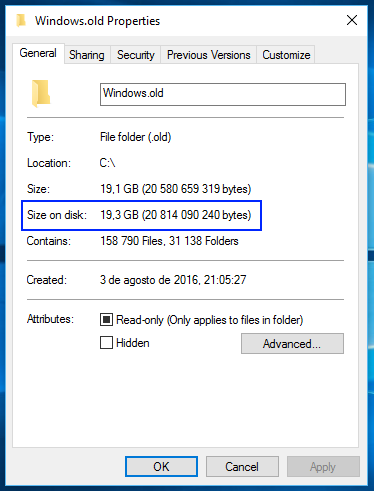
Então, se fez a instalação do Anniversary Update nos primeiros dias e não pensa reverter para a Build 1511, veja quais os passos para recuperar espaço em disco:
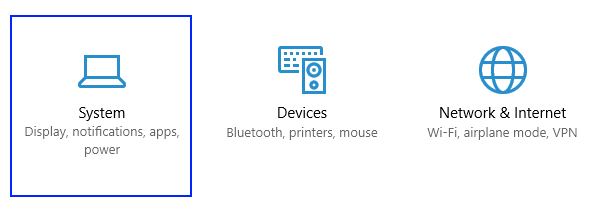
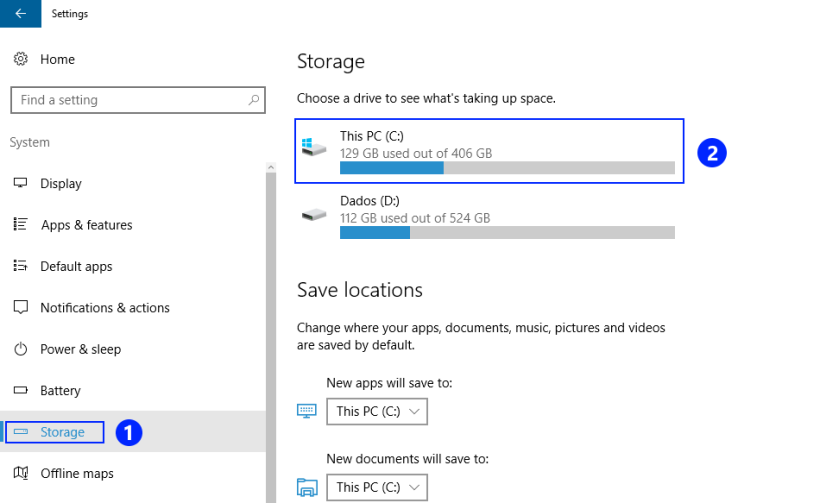
Através da combinação de teclas “WIN + I” vamos aceder a “Settings” e clicar em “System”.No painel esquerdo vamos clicar em “Storage” e no painel direito, vamos clicar na Drive onde o Windows 10 está instalado, normalmente C:.
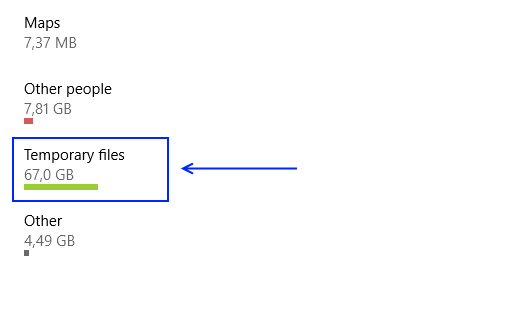
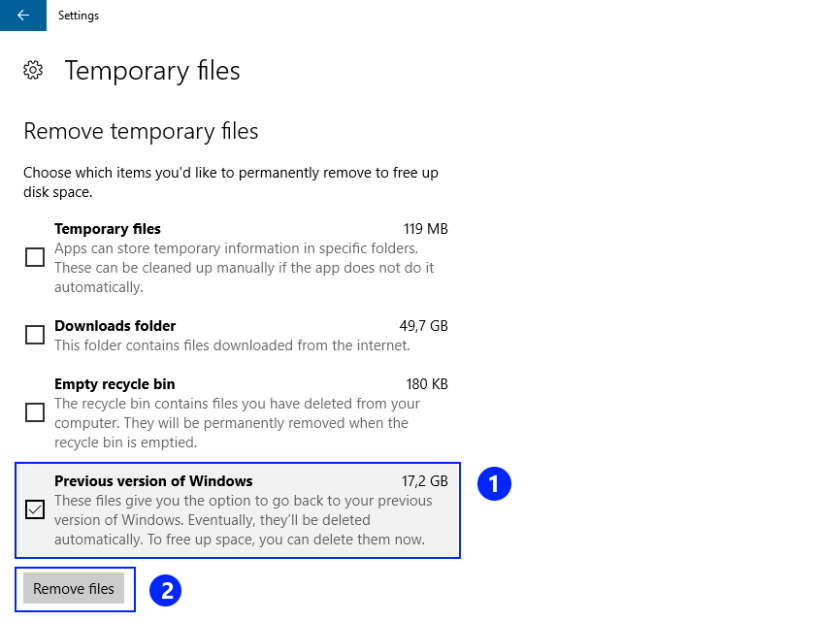
Depois de calculado todo o espaço ocupado em C:, vamos clicar na opção “Temporary files”.
A seguir, vamos marcar a opção “Previous version of Windows” e clicar em “Remove Files” para libertar o espaço indicado, neste caso 17.1 GB.
Caso queira utilizar o método clássico (Disk Cleanup), poderá proceder da seguinte forma:
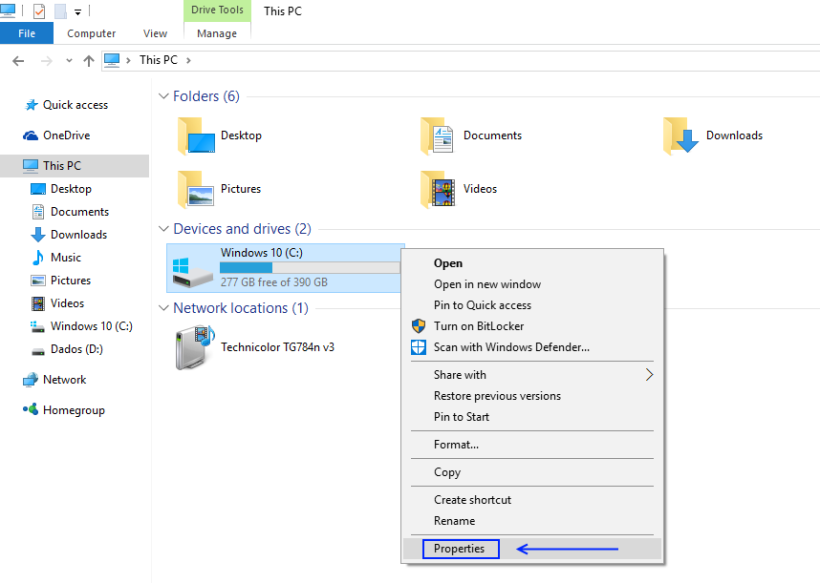
Vamos abrir o File Explorer através da combinação de teclas “WIN + E”.
Vamos clicar com o botão direito do rato no Disco C: e em seguida, clicar em “Properties”.
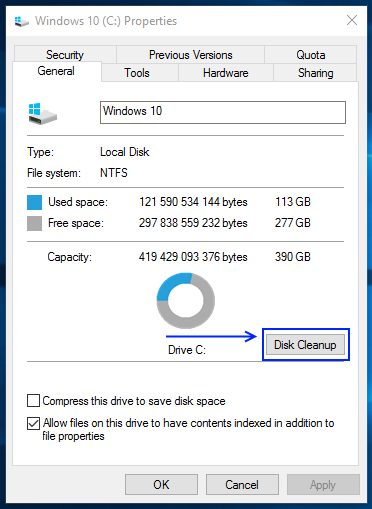
Vamos clicar em “Disk Cleanup” e aguardar que o espaço a libertar seja calculado.
Depois deste passo, vamos clicar em “Cleanup system files”.
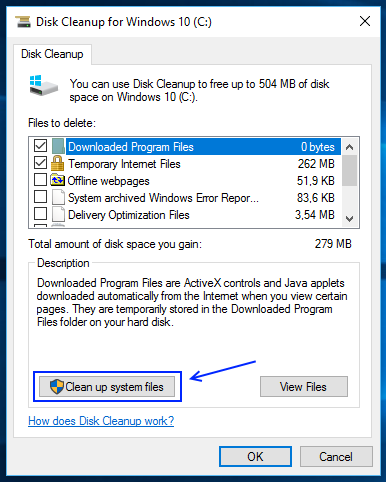
Depois de recalculado novamente o espaço a libertar, vamos marcar as opções “Previous Windows installation(s)”e “Temporary Windows installation files” e por fim, clicar em OK para iniciar a limpeza destes ficheiros. Neste caso o espaço recuperado rondará os 23 GB.
