

Requisitos:
- Xbox One: A opção de “game streaming” deve estar ativa nos Settings.
- Windows 10 PC: Deve estar autenticado na App Xbox com a mesma gamertag que tem inserida na consola.
- Ligação em rede: O Windows 10 PC e a Xbox One devem estar ligadas na mesma rede. Opções:
- Cabo – Ligação Ethernet (recomendado para ambos - PC e Xbox One)
- Wireless – Ligação sem fios 802.11 N/AC
Para um melhor desempenho no PC, recomenda-se que possua as seguintes especificações :
- Pelo menos 2 gigabytes de RAM
- Processador a 1.5 GHz ou superior
- Internet:
- Melhor desempenho: Ligação Ethernet
- Bom desempenho: Wireless – 5 GHz 802.11 N or 802.11 AC wireless access point
- Desempenho satisfatório: Wireless – 2.4 GHz 802.11 N or 802.11 AC wireless access point
Nota: Se a ligação por cabo não for possível na sua habitação, devido à distância, é recomendado que considere como alternativa o investimento na tecnologia PowerLine (esta solução permite usar a sua instalação elétrica como se um cabo de rede se tratasse). Existem kits com preços bastante convidativos (a partir dos 50€).
Configuração
A configuração é bastante simples, bastando ao utilizador ter a consola ligada, e o utilizador autenticado.
Depois, no computador, basta que tenha instalado a App Xbox (que, caso não esteja já instalada no computador, pode ser descarregada gratuitamente na Microsoft Store).
Ativar definições na Xbox One
Para utilizar a transmissão de jogos em fluxo da Xbox, necessita primeiro de ativar a transmissão de jogos em fluxo a partir da Xbox One. Para tal, prima o botão Xbox para abrir o guia, selecione Definições > Preferências > Conectividade da aplicação Xbox. Efetue os seguintes procedimentos:
- Em Esta Xbox, selecione a opção Permitir a transmissão de jogos noutros dispositivos.
- Em Outros dispositivos, selecione Permitir ligações de qualquer dispositivo ou Apenas de perfis que iniciem sessão nesta Xbox.
Ligar o PC Windows 10 à Xbox One
Depois de se certificar de que as definições da consola estão corretas, necessita de estabelecer uma ligação entre o PC Windows 10 e a consola Xbox One a partir da aplicação Xbox no PC:
1. No PC, inicie a aplicação Xbox.
2. Selecione Ligação a partir do painel existente do lado esquerdo.
3. A aplicação Xbox procurará consolas Xbox One disponíveis na rede doméstica. Selecione o nome da consola a que pretende ligar.
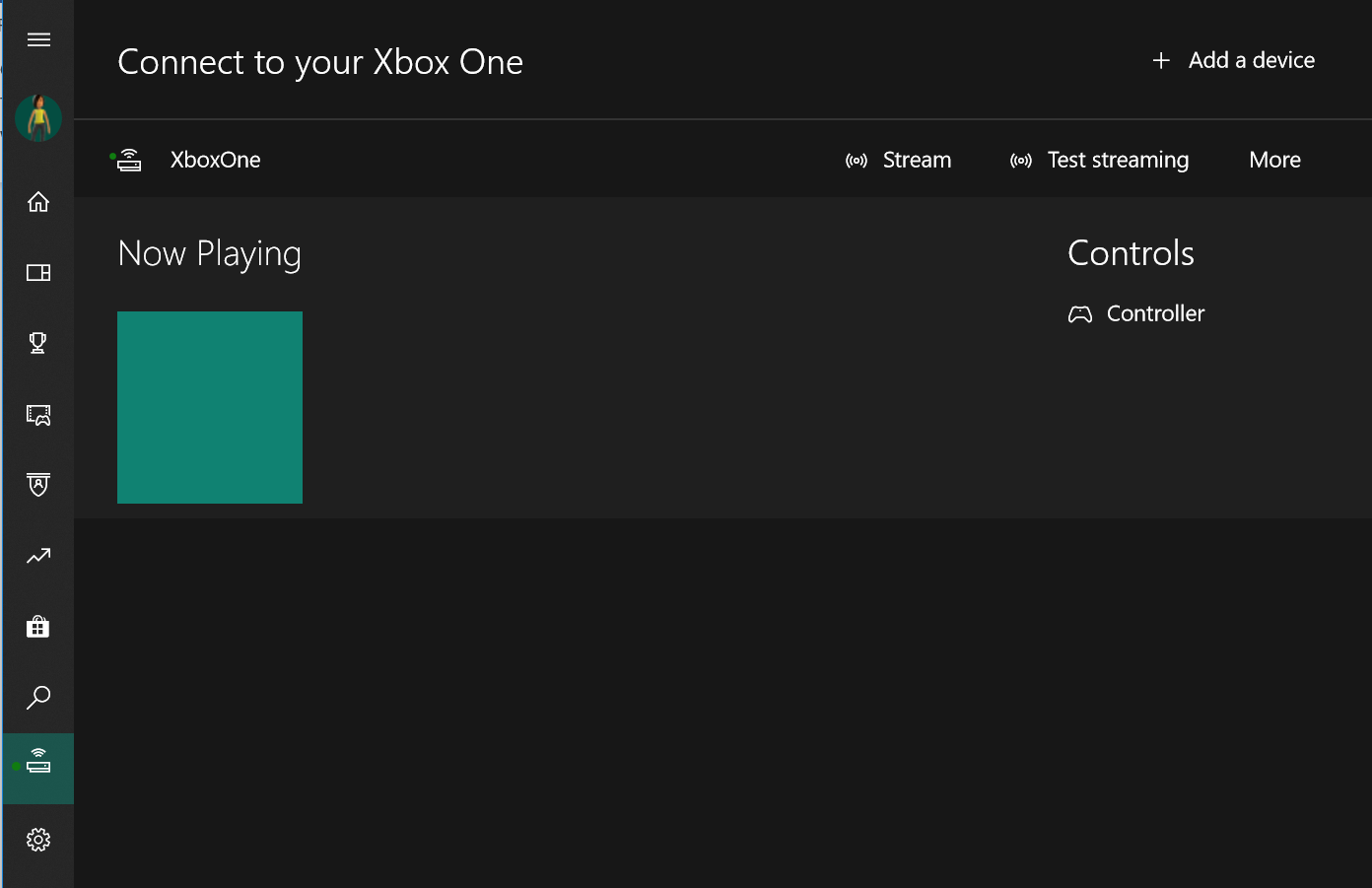
Nota : Todas as consolas Xbox One são pré-denominadas como "MyXboxOne". Se tiver várias consolas, deverá alterar o nome de cada consola para que consiga identificar corretamente a consola à qual está a tentar efetuar a ligação. Para alterar o nome da consola, prima o botão Xbox para abrir o guia, selecione Sistema > Informações da consola > Informações da consola e, em seguida, selecione o nome da consola na caixa Nome.
4. Após efetuar a ligação, verá os ícones a indicar que está ligado e verá as novas opções para transmissão em fluxo, ligar/desligar e controlos remotos. Também terá agora o controlo da consola remotamente.

Para iniciar a transmissão em fluxo, clique em Transmitir quando a consola for ligada.Como iniciar a transmissão de jogos em fluxo a partir do painel Ligação

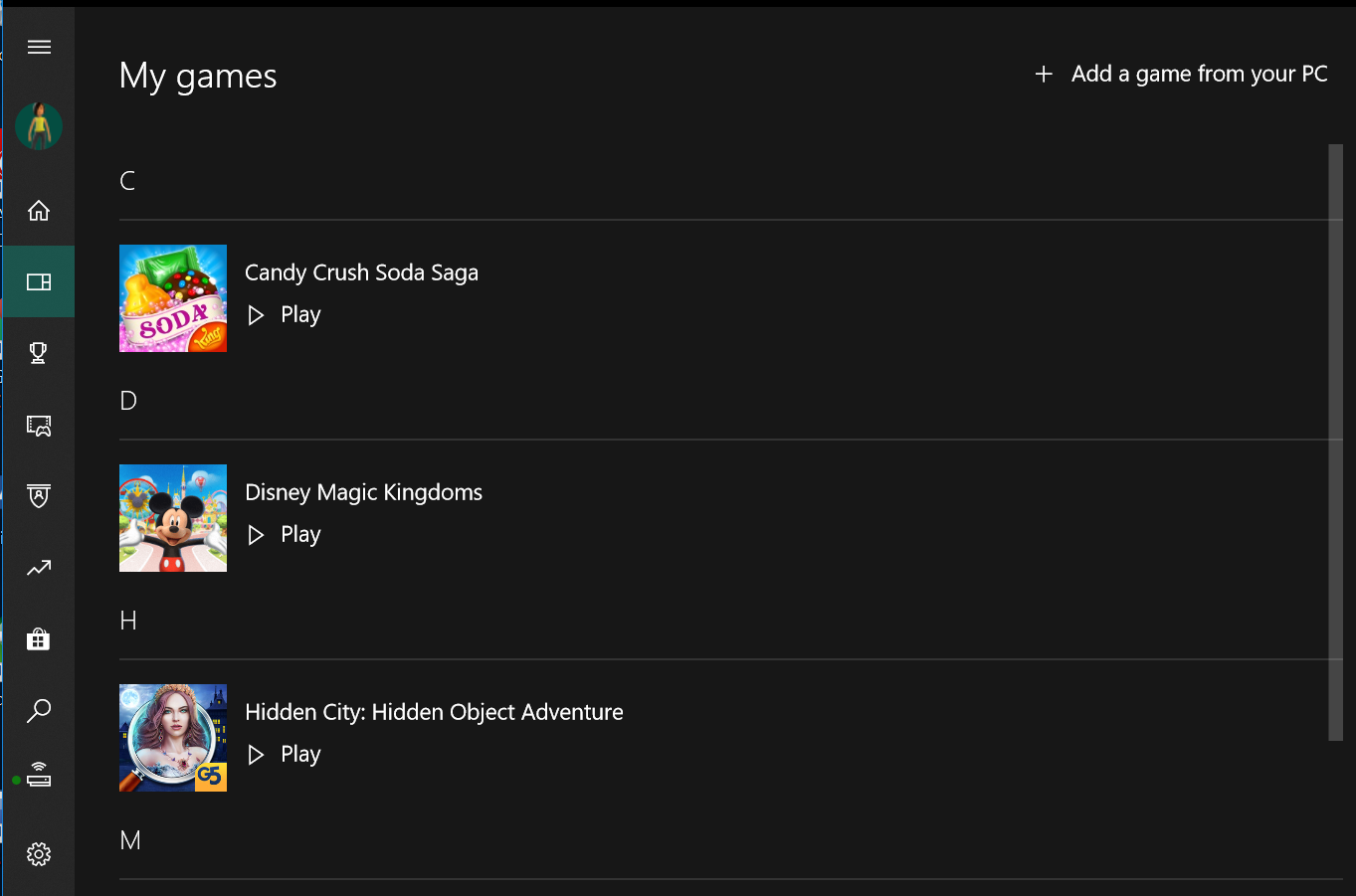
Como iniciar um jogo a partir da aplicação Xbox
Ligue a consola ao PC, como descrito anteriormente. Depois de clicar em qualquer jogo Xbox One na aplicação Xbox, poderá iniciar a transmissão em fluxo a partir do Clube Oficial do jogo.
Como alterar a qualidade da transmissão em fluxo
O jogo será imediatamente iniciado na consola Xbox One e a transmissão em fluxo será iniciada.
Depois de o PC estar ligado à consola Xbox One, poderá selecionar um nível de qualidade para o vídeo. A qualidade da transmissão em fluxo pode ser alterada antes ou durante a transmissão. Deve definir a qualidade para o nível mais alto que lhe forneça uma boa experiência de jogo.
1. Na aplicação Xbox, selecione Definições e, em seguida, Xbox One.
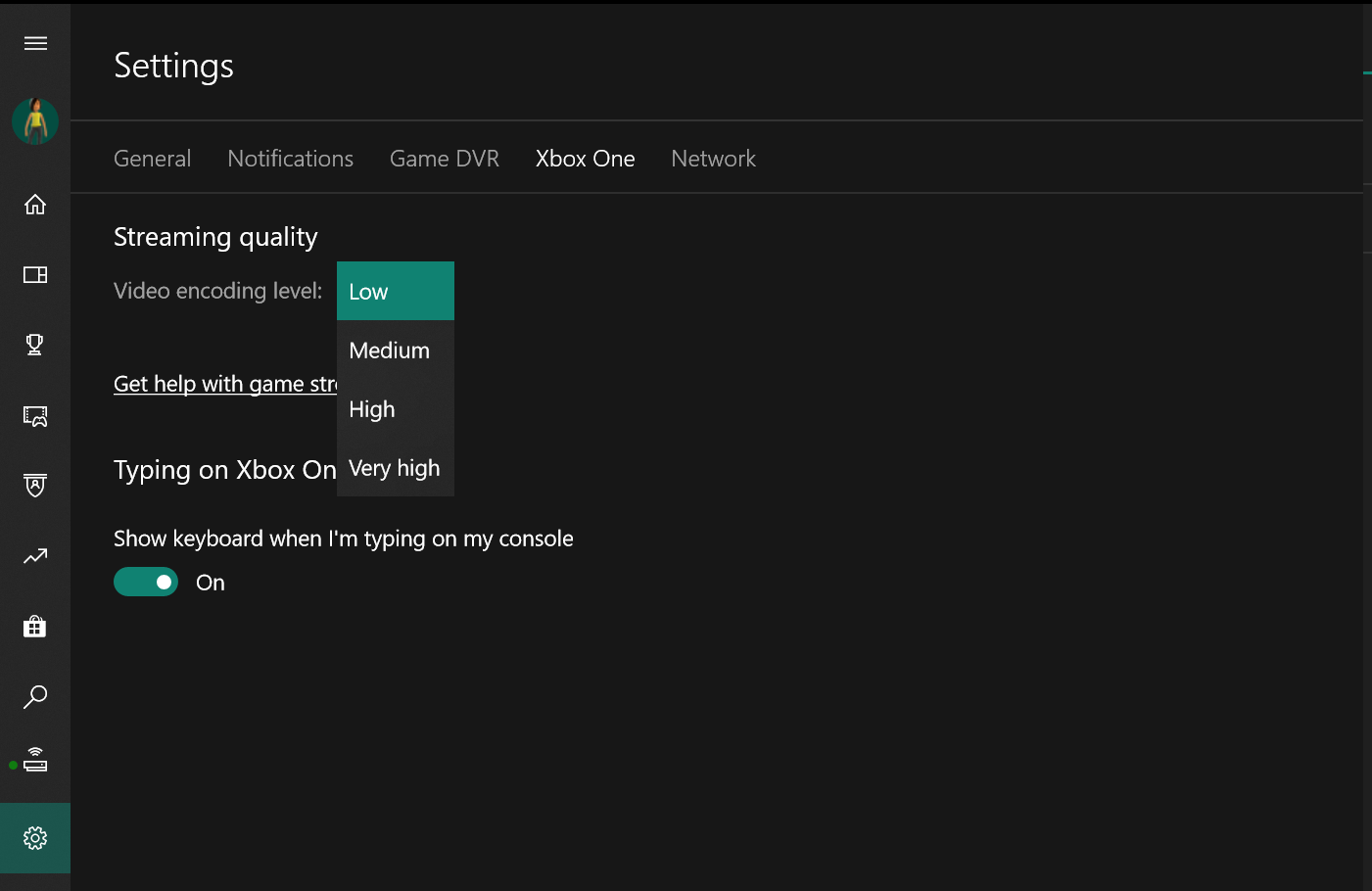
Nota : Pode sempre começar com uma definição mais alta e reduzir o nível de qualidade até atingir o melhor desempenho suportado pela rede com base na configuração atual.
2. Em Qualidade de transmissão, selecione um nível de codificação de vídeo. Recomendamos:
- Muito alta – Para redes domésticas com banda larga suficiente para transmitir a 1080p e 60 fps.
- Alta – Se a Xbox One e o PC Windows 10 estiverem ligados com uma ligação Ethernet com fios ou se a consola e o PC estiverem na mesma divisão que o router sem fios com a mínima interferência na rede sem fios.
- Médio – Para consolas e PCs ligados a uma rede sem fios a 5 GHz localizados em divisões diferentes da casa.
- Baixo – Para PCs e tablets de baixo desempenho e redes sem fios a 2,4 GHz.
De notar que a Microsoft publicou também um guia que explica como Melhorar o desempenho da transmissão de jogos em fluxo na aplicação Xbox para o Windows 10.
