

Além de ser totalmente gratuito e de código aberto, o Linux Mint vem acompanhado de um vasto conjunto de aplicações pré-instaladas e de um gestor de software que facilita a descoberta e instalação de novos programas. A sua filosofia centra-se em oferecer uma experiência fluida, moderna e segura, sem deixar de ser acessível tanto a utilizadores iniciantes como a mais experientes.
Na sequência desta apresentação e depois de termos explicado passo-a-passo de como usar ferramenta Yumi e dessa forma criar uma PEN de instalação do Linux Mint (disponível em Como usar o Yumi e preparar uma PEN para instalar o Linux), mostramos de forma prática como instalar o Linux Mint no seu computador, através de um guia passo-a-passo pensado para ser simples e direto.
 HomePage : Linux Mint
Instalar o Linux Mint
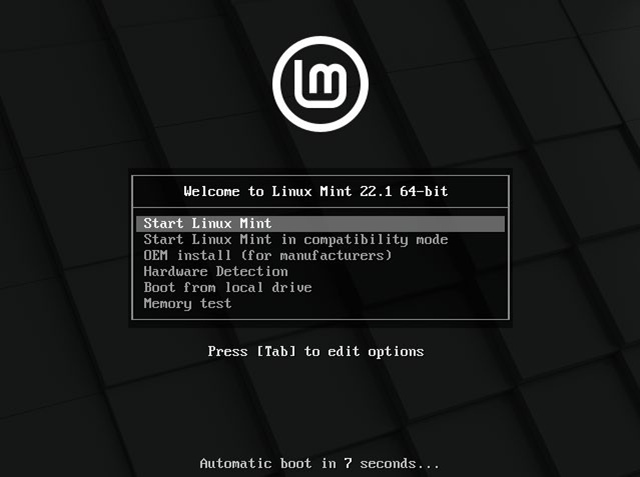
Após carregar a pen, passamos para o menu do Linux Mint e carregamos em Start Linux Mint.
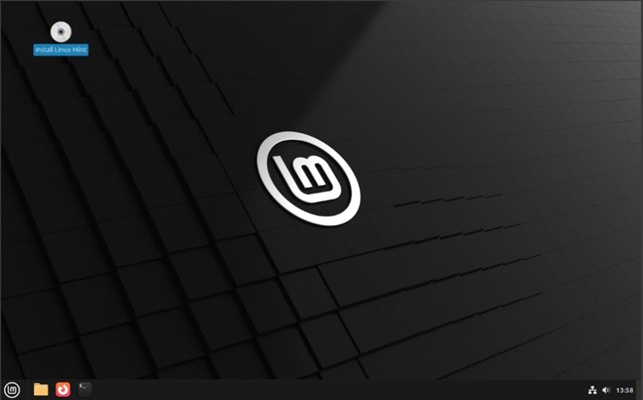
Neste momento vai carregar o Live SO, podendo demorar algum tempo, dependendo da velocidade do PC e da porta USB. No final de tudo estar carregado, pressionamos “Install Linux Mint”.
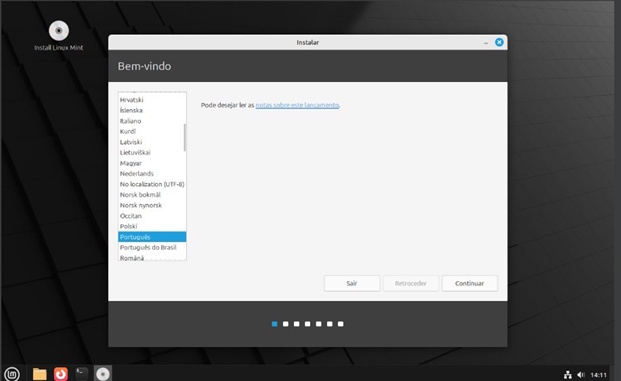
Irá então abrir uma janela onde selecionamos a língua do SO e teclado.
Caso necessite de codecs de multimédia, basta selecionar “instalar codificador de multimédia”, se não quisermos perder tempo podemos instalá-los posteriormente.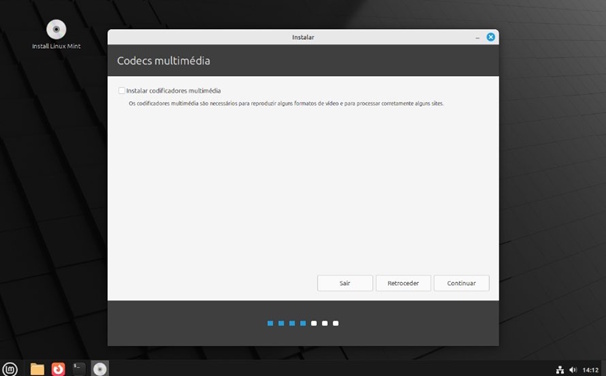
Criação de partições automáticas
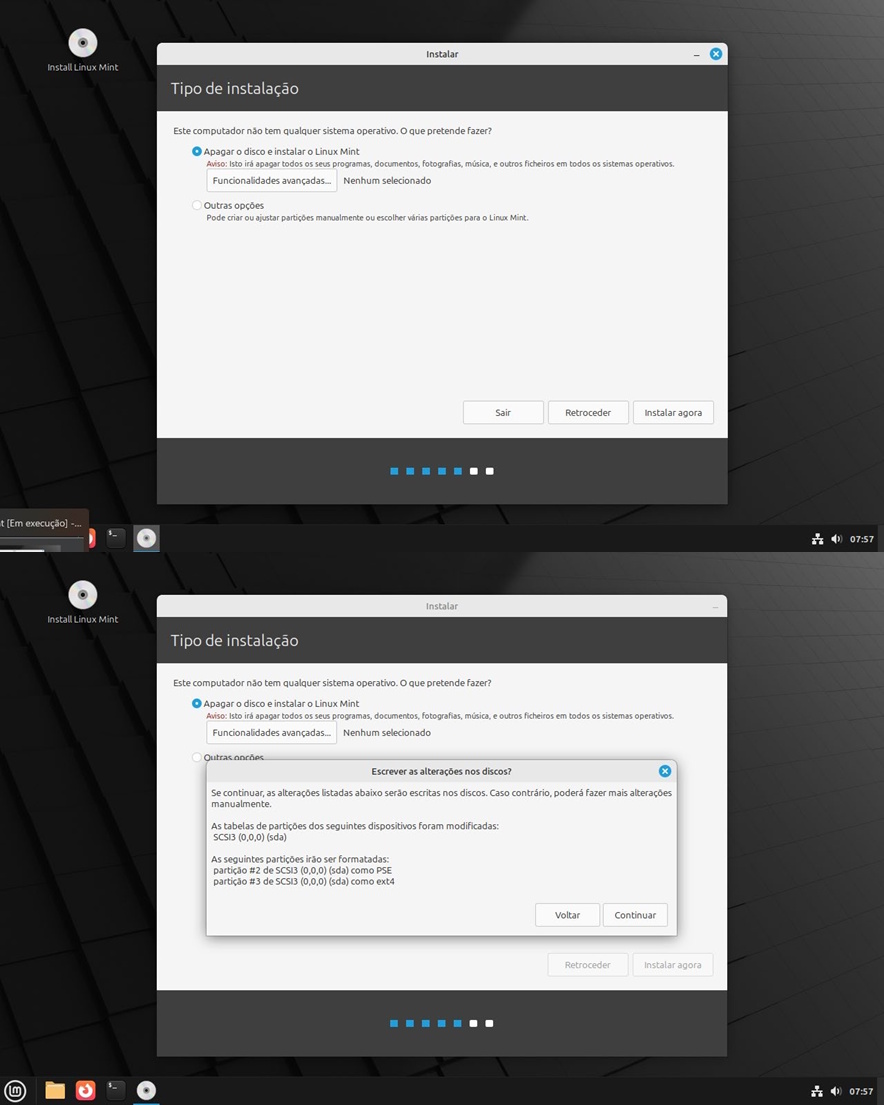
Nesta página, é possível apagar todo o disco e instalar o Linux. As partições são criadas automaticamente.
Criação de partições manuais
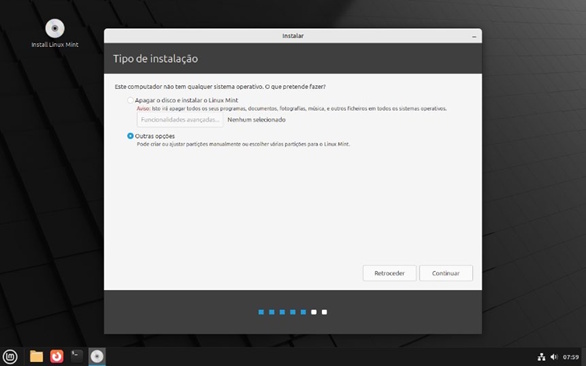
Ao selecionar outras opções, conseguimos adicionar partições manualmente, ideal para quem tem mais de um disco no PC ou necessita de realizar vários multiboots.
Neste momento, são visíveis os discos e as partições que estão criadas.
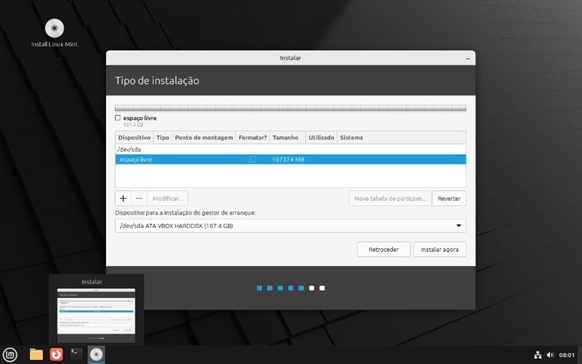
Ao carregar no ‘+’ conseguimos criar partições. 
É necessário criar uma partição EFI com mais de 100 MB.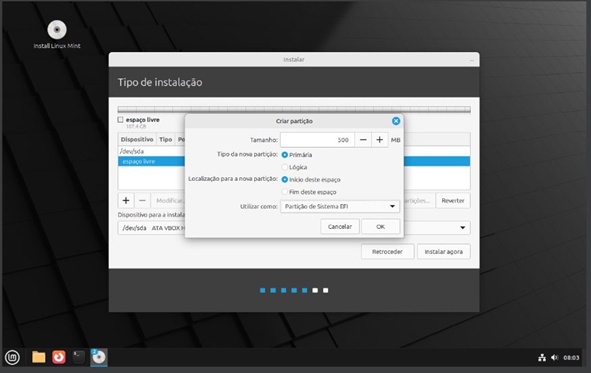
É recomendável criar uma partição swap.
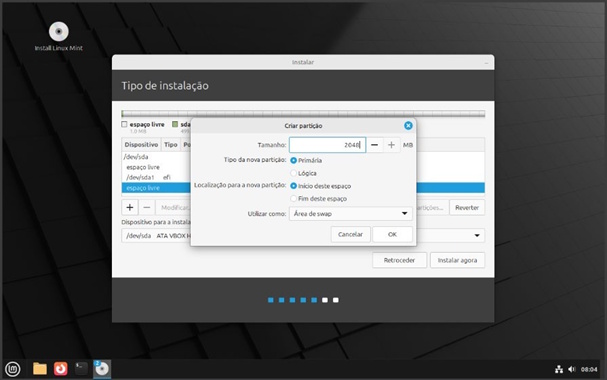
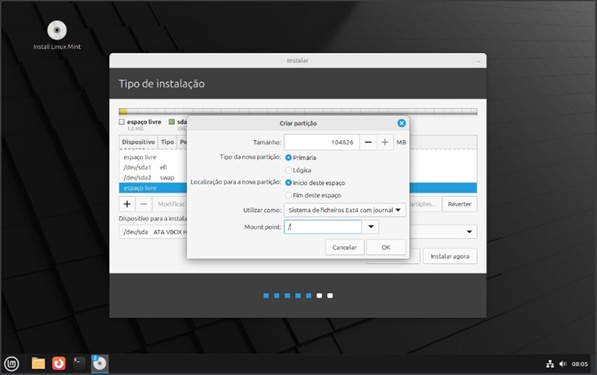
Pelo menos uma partição Ext4 montada na raiz de SO denominada como ‘/’
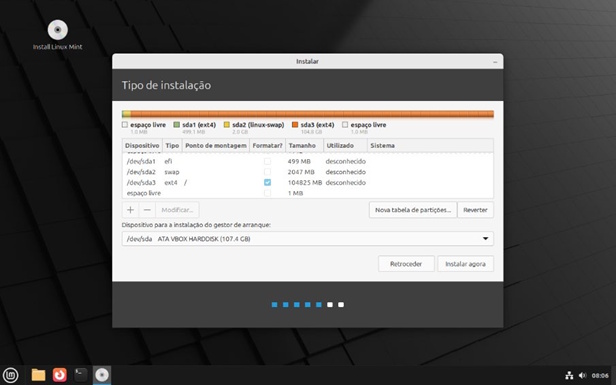
No final, vamos ter algo como a tabela de partições abaixo, e continuamos pressionando em “Instalar agora”.
Finalização da instalação do sistema operativo Linux Mint
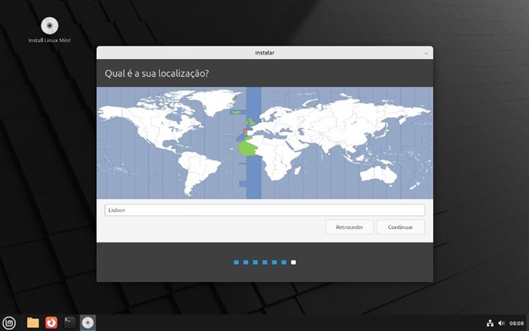
É necessário selecionar a localização para definir o fuso horário.
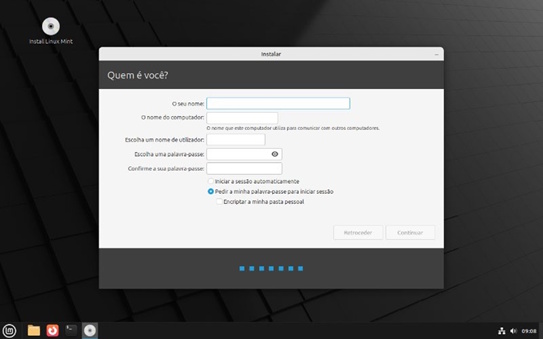
Preenchimento dos campos Nome, com o nome de utilizador e palavra-passe, para depois selecionar que tipo de início de sessão queremos.
Inicia-se finalmente o processo de instalação e configuração.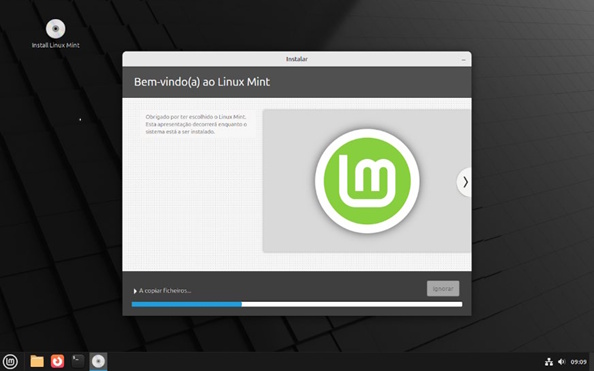
No final da instalação, surge uma janela a informar que a instalação foi concluída e que podemos reiniciar o sistema.

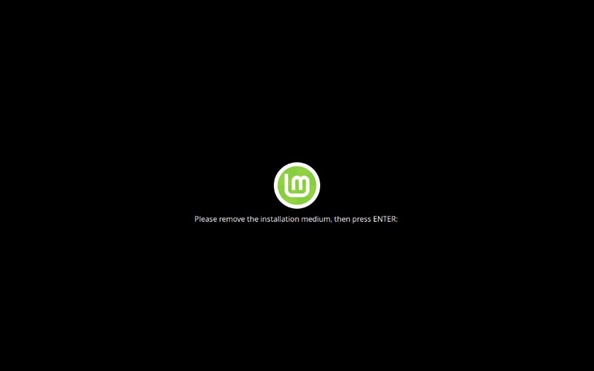
Ao clicar “Reiniciar”, antes do processo, o sistema pede para tirar a media de instalação e clicar no Enter.
Com a instalação concluída, está livre para utilizar o sistema o Linux à vontade.
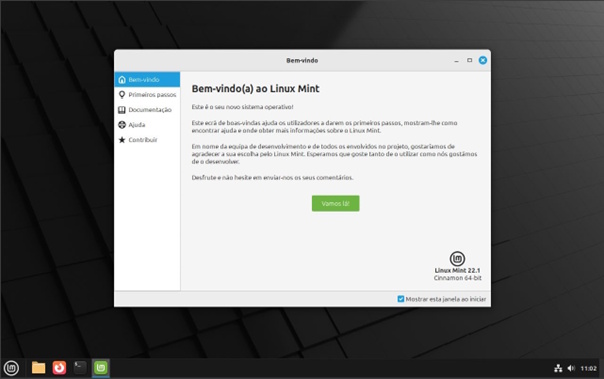
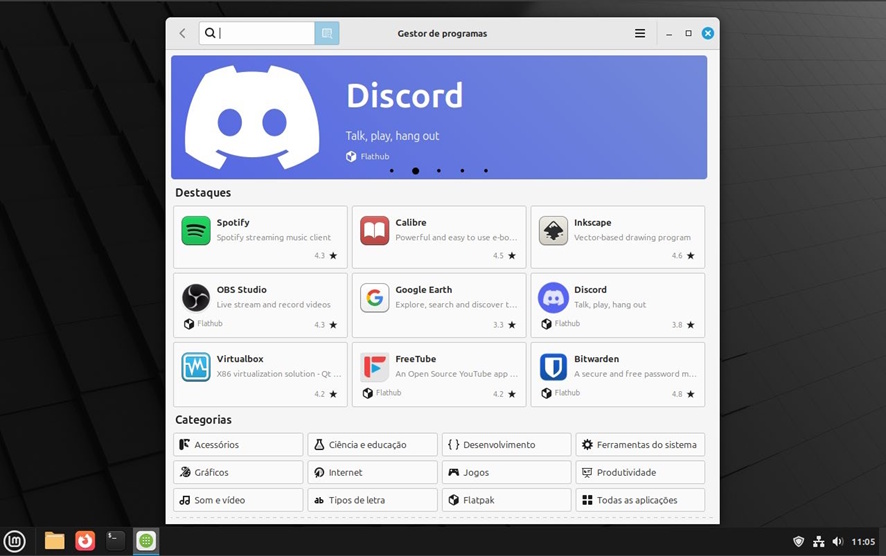
O Linux Mint tem um gestor de aplicações, com milhares de programas, onde pode encontrar os mais variadas aplicativos a que estamos habituados. É compatível com aplicações do tipo .deb, que é bastante comum no mundo Linux.
A instalação do Linux Mint representa um passo importante para quem procura um sistema operativo estável, intuitivo e otimizado para o dia a dia. Com uma interface amigável, ferramentas práticas e uma comunidade ativa, esta distribuição oferece um ambiente ideal tanto para utilizadores iniciantes como para os mais experientes. Ao concluir o processo de instalação, o utilizador passa a dispor de uma plataforma segura, personalizável e com suporte a longo prazo, pronta para responder às mais variadas necessidades. O Linux Mint é, assim, uma excelente escolha para quem deseja aliar simplicidade e desempenho, tornando a experiência com Linux mais acessível e agradável.
