

Alterar o teu endereço IP é uma ferramenta poderosa que devolve o controlo sobre a experiência online. Seja para aceder a conteúdos restritos, desfrutar de maior privacidade enquanto navega, ou resolver problemas de conectividade, saber como manipular o IP é uma habilidade valiosa. Preparamos este guia completo com 11 métodos simples para que possas desfrutar do conteúdo que tanto queres ver.
O que é um endereço IP?
Imagine o seu endereço IP como o endereço da sua casa, mas para o seu dispositivo na internet. É um número único que informa os websites e aplicações para onde enviar a informação solicitada, seja um vídeo, um e-mail ou uma atualização de jogo. Sem um endereço IP, o seu dispositivo estaria completamente perdido online. Existem dois tipos principais que vai ouvir falar: endereços IP públicos e privados.
Um endereço IP público é como o endereço da sua rua. É atribuído a si pelo seu fornecedor de internet e é visível para o mundo exterior (websites, aplicações e plataformas de streaming). Tal como o correio precisa do nome da sua rua e número para chegar à sua casa, os dados online precisam do seu IP público para o alcançar. Um endereço IP privado é semelhante ao número do seu apartamento dentro do edifício. O seu router Wi-Fi atribui IPs privados a cada dispositivo em casa - o seu telemóvel, portátil ou smart TV. Dessa forma, quando o correio (dados da internet) chega ao seu endereço de rua, o router sabe a que apartamento (dispositivo) pertence. Juntos, os IPs públicos e privados funcionam como um sistema de correio eficiente.
Porquê alterar o teu endereço IP?
Alterar o seu endereço IP pode parecer técnico, mas as razões para o fazer são bastante práticas:
- Melhorar a privacidade online: Cada vez que navega, o seu endereço IP público revela a sua localização aproximada. Ao alterá-lo, dificulta que websites, anunciantes ou curiosos rastreiem a sua atividade.
- Aceder a conteúdos com restrição regional: Serviços de streaming, websites e até certas aplicações bloqueiam conteúdo com base no seu endereço IP. Alterar o seu IP pode ajudar a ver programas, jogar ou aceder a websites que só estão disponíveis noutros países.
- Resolver problemas de conectividade: Por vezes, o seu IP atual pode não ser compatível com certos websites ou serviços. Alterá-lo pode redefinir a ligação e corrigir problemas como sites que não carregam corretamente.
- Renovar as ligações de rede: Um novo IP pode ajudar a resolver falhas temporárias ou problemas de velocidade na sua rede, tal como reiniciar o teu router Wi-Fi.
- Corrigir problemas de IP banido ou bloqueado: Se um website ou serviço marcou erroneamente o seu IP atual (comum em redes partilhadas), mudar para um novo pode dar um novo começo.
5 métodos essenciais para alterar o endereço IP
Agora que sabe por que é importante, vamos à prática. Aqui estão cinco formas simples de alterar o seu endereço IP, seja num computador, Android ou outro smartphone.
1. Reiniciar o teu Router Wi-Fi
Ao reiniciar o seu router, geralmente obténs um novo endereço IP dinâmico - o tipo que a maioria dos fornecedores de internet atribui. Um IP dinâmico não é permanente; pode mudar quando se reconecta à rede ou após um certo período de tempo. No entanto, nem todos os fornecedores funcionam assim; alguns atribuem um IP estático, que é fixo e não muda. Se for esse o caso, este método não funcionará e terá de tentar outra opção, como mudar manualmente o seu IP ou usar uma VPN.
- Desligue o seu router.
- Espere alguns minutos.
- Volte a ligá-lo.
- Verifique o seu novo endereço IP online.
Este método é rápido e simples, não requer nenhuma configuração especial, mas nem sempre funciona à primeira. Também não pode escolher a localização do teu novo IP.
2. Alterar o IP manualmente no dispositivo
Se reiniciar o router não resultar, pode definir um novo endereço IP. Isto funciona tanto em computadores como em telemóveis, embora as definições exatas variem conforme o dispositivo.
- Vá às definições de rede do dispositivo.
- Encontre a ligação Wi-Fi ou Ethernet atual.
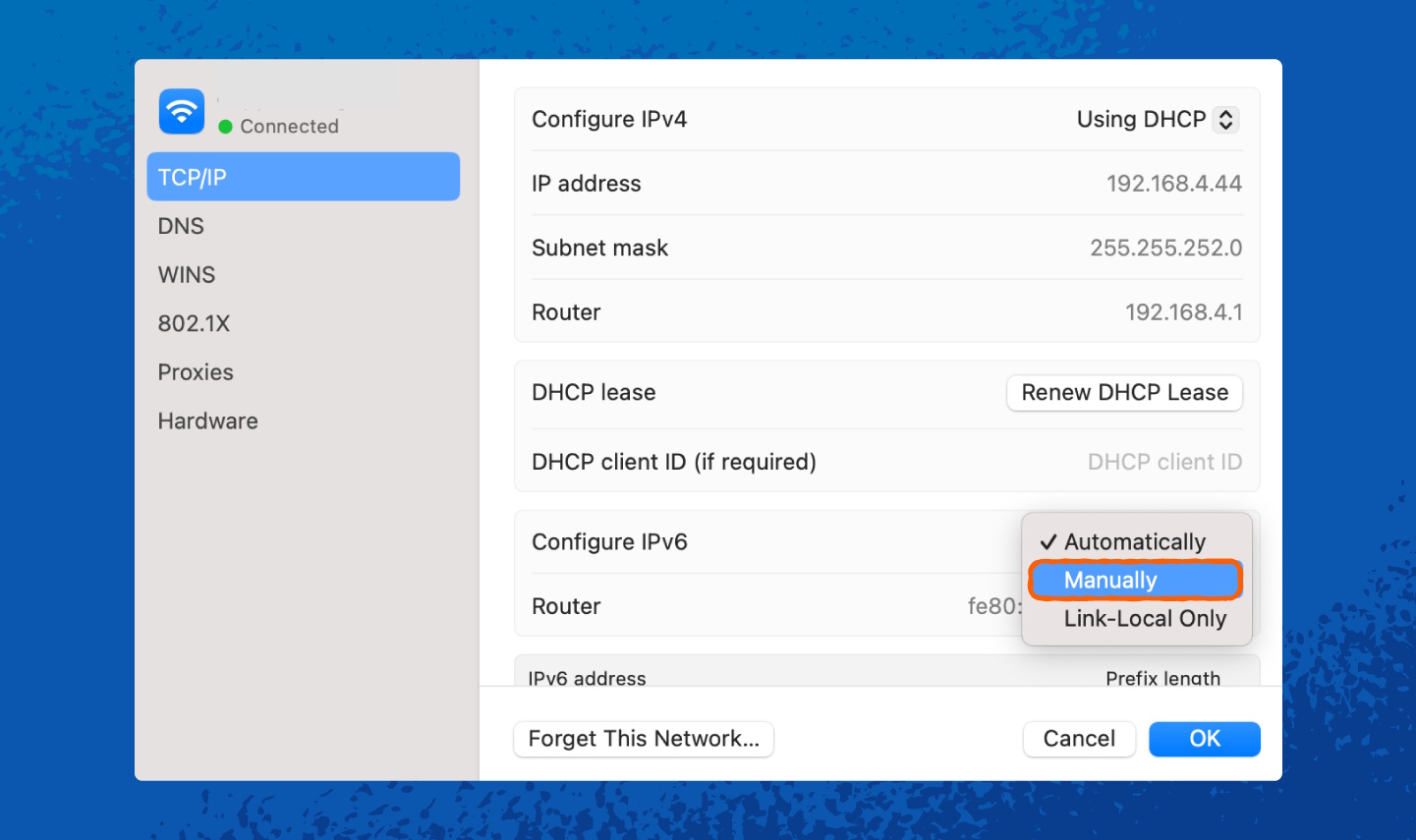
- Escolha Definições Avançadas → Definições de IP.
- Muda de Automático para Manual e introduz um novo endereço IP (geralmente algo como 192.168.1.xxx).
Este método dá controlo e funciona em quase qualquer dispositivo, mas terá de escolher números no mesmo intervalo do seu router. Por exemplo, se o IP do seu router for 192.168.1.1, poderá definir o seu dispositivo para 192.168.1.50. Se introduzir números aleatórios, o seu dispositivo pode não ligar corretamente. Para determinar o intervalo correto, verifique primeiro o endereço IP atual do seu router nas definições de rede do seu dispositivo.
3. Utilizar uma Rede Privada Virtual (VPN)
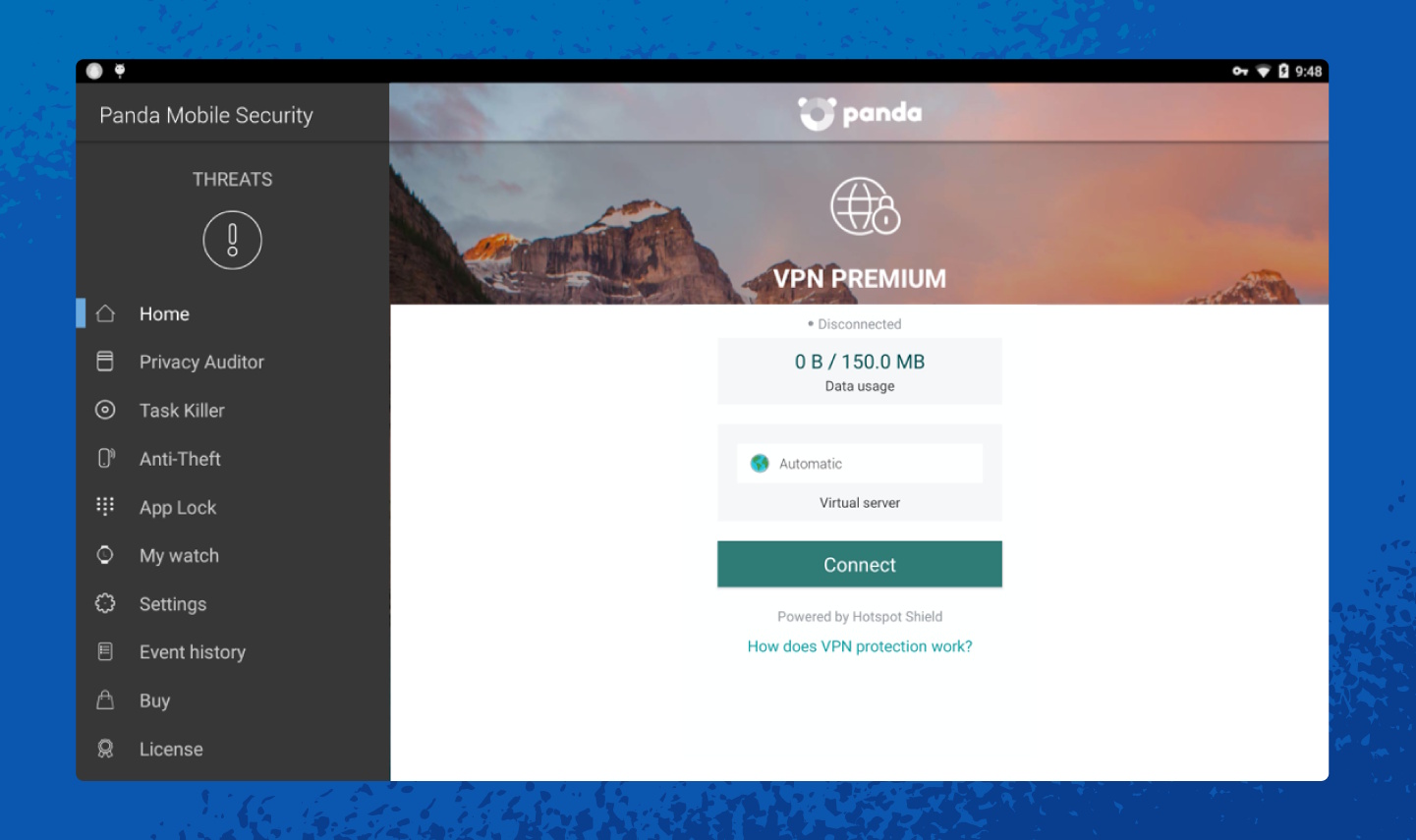
Uma VPN oculta o endereço IP real e substitui-o por um do servidor que escolher - em qualquer parte do mundo. É perfeito para ver programas ou jogar sem restrições e oferece forte privacidade, permitindo escolher a localização. No entanto, boas VPNs geralmente têm um custo, e as gratuitas podem ser lentas ou apresentar riscos de segurança.
- Descarregue uma aplicação VPN de confiança
- Abrir a aplicação e iniciar sessão.
- Escolher uma localização de servidor e ligar-se.
4. Utilizar um Servidor Proxy
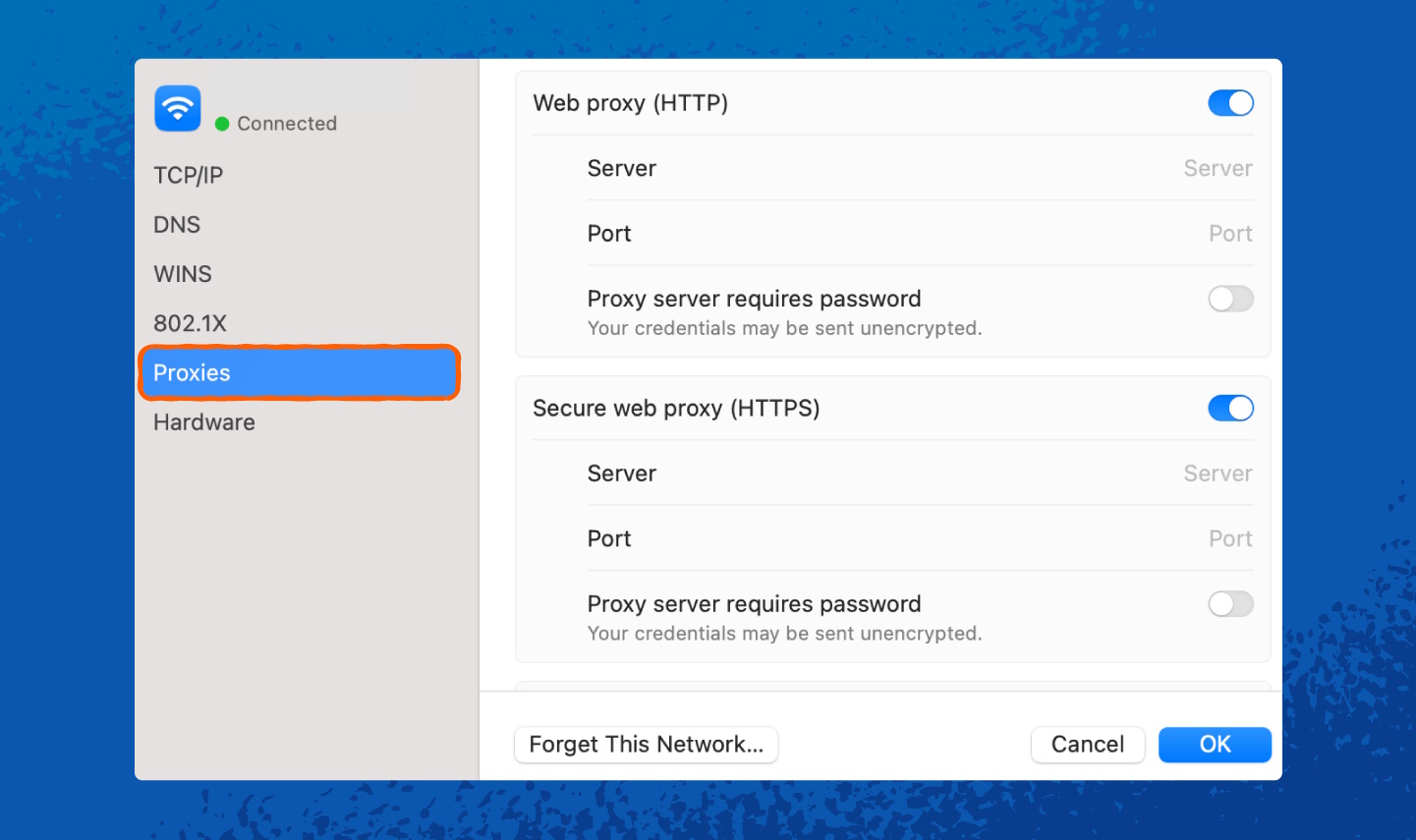
Um servidor proxy funciona como um intermediário entre si e a internet. Dá um endereço IP diferente, mas é menos seguro do que uma VPN porque nem sempre encripta o tráfego. Este método é uma forma rápida de mascarar o IP e é frequentemente gratuito, mas oferece velocidades mais lentas e menos segurança. Além disso, muitos websites conseguem detetar proxies.
- Procure um serviço proxy fiável.
- Introduza os detalhes do proxy nas definições de rede do dispositivo ou navegador.
- Ligue-se e navegue com o novo IP.
5. Contactar o Fornecedor de Serviços de Internet (ISP)
Se nada mais funcionar, pode simplesmente pedir ao fornecedor de internet um novo endereço IP. A maioria dos ISPs irá redefini-lo a pedido ou guia-lo através do processo. Este método garante um novo endereço IP com mínimo esforço, mas fica com o endereço IP que eles fornecerem. Também leva tempo para contactar o suporte.
- Ligue para o apoio ao cliente do ISP.
- Pedir para atualizar ou retribuir IP.
- Reiniciar o router se solicitado.
6. Mudar para Servidores DNS Públicos
Os servidores DNS (Sistema de Nomes de Domínio) traduzem nomes de sites (como "https://www.google.com/search?q=google.com") em endereços IP (como "172.217.160.142"). Usar servidores DNS públicos, como os da Google ou Cloudflare, pode não mudar o seu IP público, mas pode acelerar a tua navegação, melhorar a segurança e, em alguns casos, contornar bloqueios regionais de DNS.
No Windows:
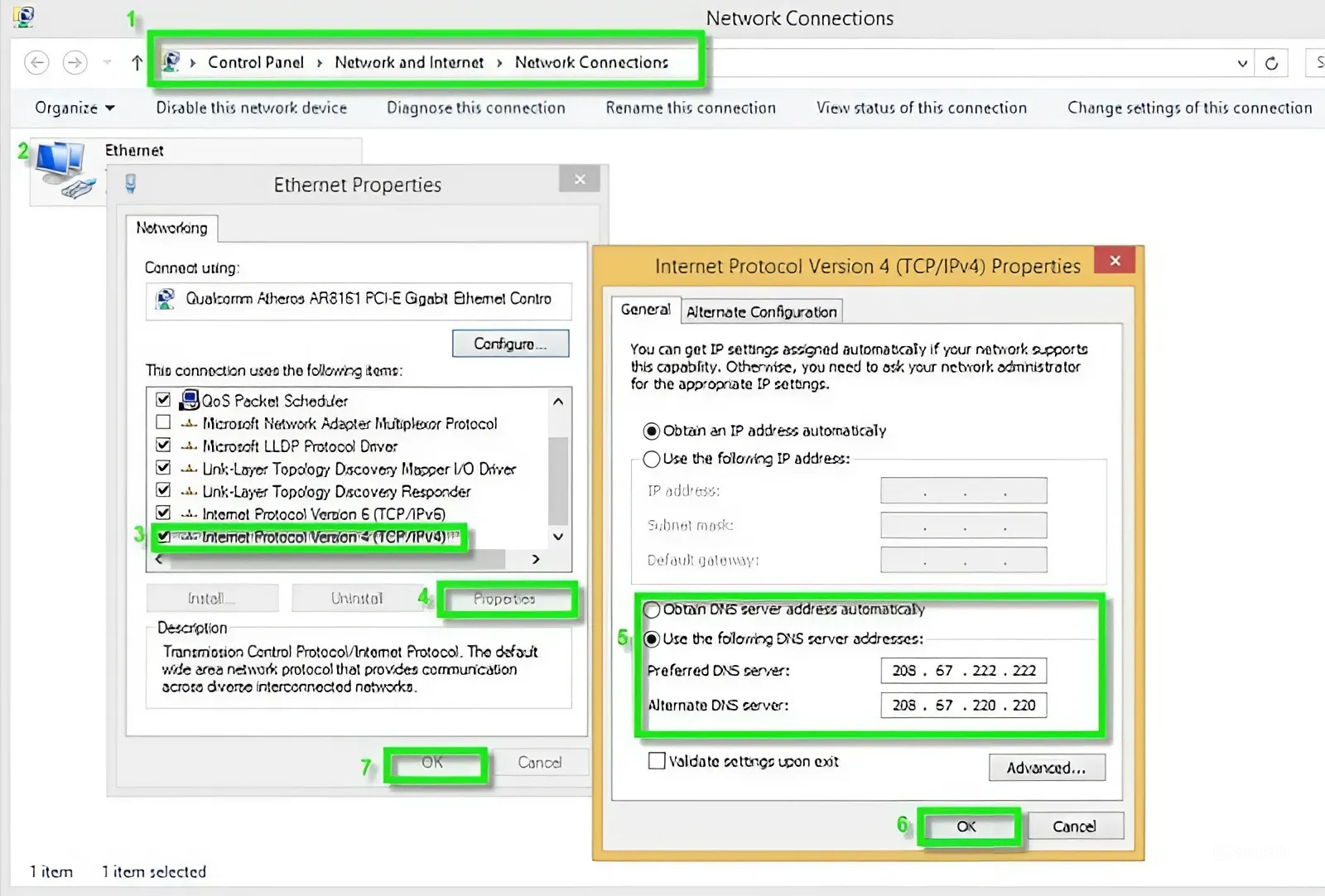
- Clique com o botão direito no ícone da rede na barra de tarefas e selecione "Abrir Definições de Rede e Internet".
- Clique em "Alterar opções de adaptador".
- Clique com o botão direito na sua ligação (Wi-Fi ou Ethernet) e selecione "Propriedades".
- Selecione "Protocolo IP Versão 4 (TCP/IPv4)" e clique em "Propriedades".
- Marque "Usar os seguintes endereços de servidor DNS" e introduza os IPs (ex: Google DNS: Preferencial: 8.8.8.8, Alternativo: 8.8.4.4 | Cloudflare DNS: Preferencial: 1.1.1.1, Alternativo: 1.0.0.1).
- Clique "OK".
No macOS:
- Vá a "Preferências do Sistema" → "Rede".
- Selecione a sua ligação (Wi-Fi ou Ethernet) e clique em "Avançado...".
- Vá ao separador "DNS", clique no "+" e adicione os IPs dos servidores DNS públicos.
- Clique"OK" e "Aplicar".
No Router (para aplicar a todos os dispositivos):
- Aceda à interface de administração do seu router (geralmente digitando 192.168.1.1 ou 192.168.0.1 no navegador).
- Procure as definições de "WAN" ou "Internet" ou "DNS".
- Altere os servidores DNS para os públicos da sua escolha.
- Guarde as alterações e reinicie o router.
Este método pode otimizar a velocidade de carregamento de páginas e a privacidade, e é uma excelente forma de complementar a alteração do IP.
Mais truques rápidos para alterar o Endereço IP
Os cinco métodos principais que abordamos resolverão a maioria das situações. Mas se procura opções ainda mais simples ou alternativas, aqui estão mais alguns truques rápidos que pode experimentar:
- Ativar/Desativar o modo avião: No telemóvel, ligue e desligue o modo avião. Isto geralmente atualiza a ligação e dá um novo endereço IP em segundos.
- Reconectar a uma rede Wi-Fi diferente: Mudar da Wi-Fi doméstica para uma Wi-Fi de convidado - como a do escritório, um café ou a rede de um amigo - altera instantaneamente o IP público, uma vez que cada rede tem o seu próprio.
- Utilizar dados móveis: Mudar do Wi-Fi para a rede móvel (ou vice-versa) dá um endereço IP completamente diferente.
- Hotspot de outro dispositivo: Partilha a ligação à internet do telemóvel para o portátil ou tablet. Isto atribuirá um IP novo da operadora móvel.
- Utilizar o navegador Tor: O Tor encaminha o tráfego através de múltiplos servidores voluntários em todo o mundo, alterando constantemente o IP. É mais lento, mas excelente para privacidade.
- Ligar a uma nova rede (Ethernet): Se conectar o computador a uma nova rede com fios, ele obterá automaticamente um novo IP associado a essa ligação.
Com estas dicas e métodos, estará pronto para navegar na internet com maior liberdade e segurança, ultrapassando as barreiras regionais e garantindo a privacidade online.
